
亮点:品质服务,诚信为本
一、前言
Foxmail 是国内使用率极高的免费邮件客户端,日常办公、个人往来邮件全部储存在本地,重装系统、更换电脑、硬盘故障极易造成邮件丢失。本文整理 4 种主流全量备份方案,从一键整库备份、通用 EML 导出、软件自带存档、联系人配套备份全覆盖,适配 Foxmail7.0~7.5 全版本,按需选择即可完整留存收件箱、已发送、草稿、垃圾箱、自定义文件夹所有邮件、附件、已读标记、账户配置。
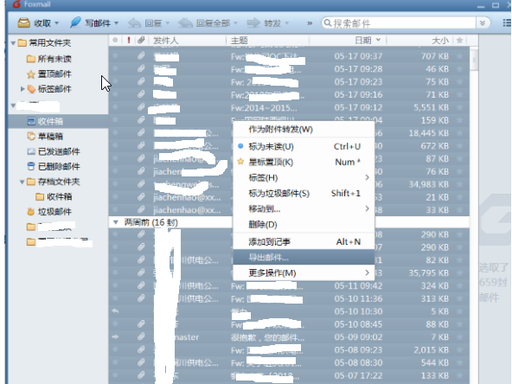
Foxmail软件主界面
二、方案 1:整目录全盘复制(最优全量备份,一键完整迁移)
适用场景:换新电脑、整机重装、需要 1:1 还原所有账号 + 邮件 + 设置(推荐企业 / 重要邮件首选)
优势:一次性备份全部邮箱账号、邮件、文件夹结构、签名、过滤规则、地址簿、已读未读状态,恢复直接粘贴即用,无需重新配置邮箱账号密码。
备份步骤
完全退出 Foxmail:右键任务栏 Foxmail 图标→退出程序(软件运行时文件占用,复制会缺失数据)。
查找 Foxmail 数据目录(3 个默认路径,逐个查找):
路径 1(新版 Foxmail7.2+):
C:\Users\你的电脑用户名\AppData\Roaming\Foxmail\Storage路径 2(老版本):软件安装目录
D:\Foxmail7\Storage/Data快捷查找:打开 Foxmail→右上角三横线菜单→设置→常规→数据存储位置,直接跳转文件夹。
找到
Storage(存储总目录),整个文件夹右键复制,粘贴到移动硬盘、U 盘、网盘(命名:Foxmail 全量备份_2026 日期)。
恢复方法
新电脑装好同版本 Foxmail→关闭软件→把备份Storage文件夹覆盖粘贴到对应目录,重启 Foxmail,所有邮件自动加载完成。
三、方案 2:单文件夹导出 EML 通用格式(跨软件通用备份)
适用场景:需要在 Outlook、网易邮箱大师、Thunderbird 打开备份邮件,单账号分文件夹留存
EML 是国际通用邮件格式,所有邮件软件均可导入,缺点:不保存邮箱账号配置,只备份邮件正文 + 附件。
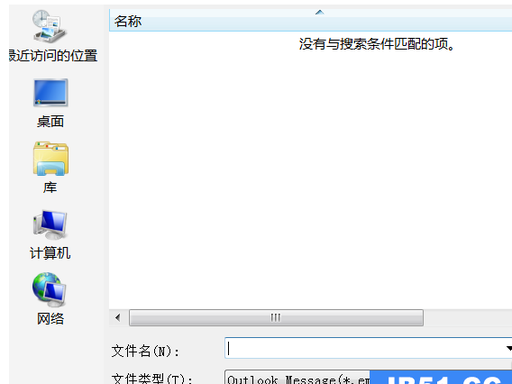
导出邮件弹窗
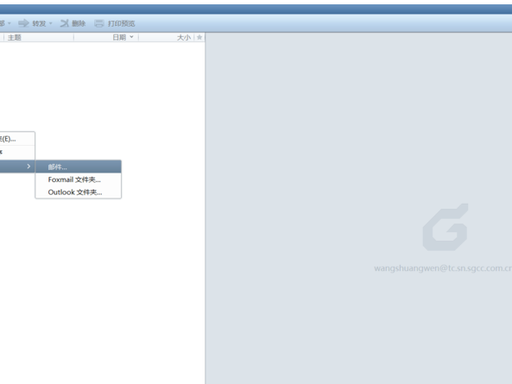
导入邮件菜单
全量导出步骤
打开 Foxmail,左侧选中需要备份的邮箱账号。
依次点开:收件箱→快捷键
Ctrl+A全选所有邮件→右键【导出邮件】。新建本地文件夹(如 D:\Foxmail 备份 \XX 邮箱 - 收件箱),选中保存位置,确认导出,格式默认
.eml。重复操作:已发送、草稿、垃圾箱、自建文件夹全部单独导出分类存放。
多账号依次重复以上步骤,完成全部邮箱 EML 备份。
恢复:打开 Foxmail 对应文件夹→空白处右键→导入邮件,选中 EML 文件即可还原。
四、方案 3:Foxmail 自带【邮件存档】打包备份(.bak 归档)
适用场景:软件内一键打包整账号全部邮件,软件原生格式,备份体积精简
官方内置功能,自动保留文件夹层级、阅读状态,生成单个 bak 归档包,不易散乱。
打开 Foxmail→右上角三横线菜单→工具→邮件存档。
存档设置:勾选需要备份的邮箱账号→勾选【存档所有文件夹】→时间范围选【全部邮件】。
自定义保存路径(建议非 C 盘 / 外接硬盘),禁止勾选「存档后删除原邮件」(勾选会清空本地源邮件)。
点击开始存档,等待进度条完成,得到
.bak备份文件;恢复在存档功能中选择导入 bak 即可。
五、方案 4:配套备份联系人(地址簿必做)
很多用户只备份邮件遗漏通讯录,单独导出 CSV 通用通讯录:
Foxmail 顶部菜单【工具→地址簿】。
选中联系人分组→工具→导出→选择 CSV 格式,保存至备份目录,Excel 可直接打开编辑,新邮箱一键导入。
六、备份实用注意事项
存储建议:重要邮件实行「本地硬盘 + U 盘 + 网盘」三重异地备份,避免硬盘损坏丢失。
IMAP/POP 区分:IMAP 邮箱邮件同步在服务商云端,本地丢失可重同步;POP3 邮件全部保存在本地,必须定期备份。
定期备份周期:个人用户每月 1 次全量备份;企业办公每周全量备份 + 每日增量导出。
版本提醒:高低版本 Foxmail 优先使用【方案 1 整文件夹复制】,兼容性最强,极少出现导入失败。
七、自动定时备份进阶(Windows 系统)
不想手动备份,可使用 Windows 任务计划 + 批处理脚本,每周自动复制 Storage 文件夹到备份盘,实现无人值守自动备份(文末附简易脚本)。
需要我帮你精简成短文案、改成网页排版 HTML 代码,或是拆分栏目导航版吗?

相关文章
合肥企业400电话办理:客户为什么更愿意拨打400电话2025-06-02
利用构站网在线免费申请网站并绑定域名2024-12-14
合肥网站建设哪家好?构站网为您打造高品质企业官网2026-06-03
foxmail 备份邮箱中的全部邮件2026-06-03
小程序开发:助力企业快速布局微信生态,抢占流量新风口2026-06-03
合肥400电话办理指南:企业如何快速申请400电话提升品牌形象2026-06-02
合肥企业400电话办理攻略:快速开通专属热线,提升品牌形象与客户信任度2026-06-02
合肥400电话办理 - 新格通达专业企业热线服务2026-06-02
合肥网站建设 | 新格通达一站式高端网站定制服务2026-06-02
赵悦竹起名:一名定乾坤,给宝宝与企业美好未来2026-06-02